


Включи компьютерный монитор: руководство по настройке и подключению
2026-09-06
- Полное руководство: как включить компьютерный монитор и настроить подключение
- Подготовка оборудования: проверка перед первым запуском
- Пошаговая инструкция: как правильно включить и подключить монитор
- Настройка источника сигнала и меню OSD
- Программная настройка в Windows и macOS
- Диагностика проблем: почему монитор не включается?
- Выбор интерфейса подключения: HDMI vs DisplayPort vs USB-C
- Эргономика и безопасность эксплуатации
- Когда важна надежность: выбор профессиональных решений
- Часто задаваемые вопросы
- Заключение и следующие шаги
Полное руководство: как включить компьютерный монитор и настроить подключение
Проблема черного экрана при включении ПК знакома каждому, от системного администратора до обычного пользователя. В 90% случаев причина банальна: неправильный порядок включения или ошибка в выборе порта. Если вы ищете точный ответ на запрос «Включи компьютерный монитор: руководство по настройке и подключению», вы попали по адресу. Мы не будем тратить ваше время на общие фразы. Здесь собран практический опыт устранения неисправностей, основанный на тысячах кейсов технической поддержки.
Современные мониторы — это сложные периферийные устройства с собственными микропроцессорами. Простое нажатие кнопки питания часто недостаточно для корректной инициации видеосигнала. Неправильная коммутация может привести не только к отсутствию изображения, но и к повреждению портов видеокарты или самого дисплея из-за статического электричества или разности потенциалов. В этом руководстве мы разберем каждый этап: от физической проверки кабелей до тонкой настройки цветового профиля в операционной системе.
Наша цель — дать вам алгоритм действий, который работает независимо от бренда оборудования. Будь то офисный Dell, игровой ASUS или профессиональный EIZO, принципы физики передачи сигнала остаются неизменными. Читайте внимательно, особенно раздел о распространенных ошибках: именно там скрыты ответы на вопросы, которые чаще всего приводят пользователей в сервисные центры.
Подготовка оборудования: проверка перед первым запуском
Прежде чем нажать кнопку питания, необходимо убедиться в физической целостности цепи передачи данных. Ошибка «горячего подключения» (подключение кабеля при включенном ПК) является одной из самых частых причин выхода из строя контроллеров HDMI и DisplayPort. Всегда обесточивайте систему перед манипуляциями с кабелями.
Инспекция кабелей и портов
Визуальный осмотр — первый шаг. Проверьте коннекторы на наличие погнутых пинов. Для интерфейса VGA (D-Sub) это критично: один согнутый контакт приводит к исчезновению синего, красного или зеленого канала цвета. Для цифровых интерфейсов HDMI и DisplayPort обратите внимание на фиксаторы. В стандарте DisplayPort предусмотрены защелки, которые надежно удерживают кабель, но требуют правильного нажатия для извлечения. Попытка выдернуть кабель силой ломает пластиковый язычок внутри порта монитора.
Убедитесь, что кабель соответствует версии интерфейса. Для разрешения 4K при 60 Гц кабель HDMI должен соответствовать спецификации High Speed (HDMI 1.4) или лучше Ultra High Speed (HDMI 2.1). Использование старого кабеля HDMI 1.0 приведет либо к отсутствию сигнала, либо к ограничению частоты обновления до 30 Гц, что вызывает дискомфорт при работе с мышью.
Выбор правильного источника питания
Многие пользователи игнорируют требования к блоку питания монитора. Если ваш монитор использует внешний адаптер, проверьте его выходные параметры (Вольты и Амперы). Использование адаптера с меньшим количеством Ампер, чем требуется, приведет к мерцанию подсветки или самопроизвольному отключению дисплея под нагрузкой. Мы сталкивались со случаями, когда использование универсальных китайских адаптеров приводило к всплескам напряжения, выжигающим конденсаторы на материнской плате монитора.
Подключайте монитор напрямую в сетевой фильтр или ИБП (источник бесперебойного питания), избегая удлинителей с большим количеством переходников. Плохой контакт в розетке вызывает микро-перепады напряжения, которые сбивают логику работы Scaler (контроллера масштабирования) внутри монитора.
Необходимые инструменты
- Кабель видеоинтерфейса (HDMI, DisplayPort, DVI или USB-C).
- Кабель питания монитора и сетевой шнур.
- Отвертка (если требуется закрепить кабель стяжками или открыть заднюю панель для диагностики).
- Смартфон с камерой (для проверки наличия инфракрасного сигнала пульта ДУ, если монитор им оснащен).
После физической подготовки переходим к самому процессу коммутации. Помните: порядок подключения имеет значение для корректного handshake (рукопожатия) между видеокартой и дисплеем.
Пошаговая инструкция: как правильно включить и подключить монитор
Следуйте этому алгоритму строго по пунктам. Отклонение от последовательности может привести к тому, что операционная система не определит устройство автоматически.
- Обесточивание системы. Полностью выключите системный блок и отсоедините кабель питания монитора от розетки. Это сбросит остаточный заряд в конденсаторах и очистит энергозависимую память контроллера монитора. Подождите 10-15 секунд. Этот шаг критичен для сброса ошибок EDID (Extended Display Identification Data), которые часто возникают после некорректного завершения работы.
- Подключение видеокабеля к видеокарте. Вставьте один конец кабеля в порт дискретной видеокарты (если она есть), а не в материнскую плату. Частая ошибка новичков — подключение к встроенной графике при наличии мощной видеокарты. Порты на материнской плате в этом случае обычно отключены драйверами BIOS. Убедитесь, что коннектор вошел до щелчка или характерного упора. Для VGA/DVI затяните винты фиксации, но не переусердствуйте, чтобы не сорвать резьбу.
- Подключение кабеля к монитору. Подсоедините второй конец кабеля к выбранному порту дисплея. Если вы используете переходник (например, HDMI-to-VGA), убедитесь, что он активный (с чипом конвертации), а не пассивный. Пассивные переходники работают только в определенных направлениях и часто становятся причиной отсутствия сигнала.
- Подключение питания и включение монитора. Подключите кабель питания к монитору и вилку в розетку. Нажмите кнопку включения на корпусе монитора. Индикатор должен загореться (обычно оранжевым или желтым цветом, сигнализируя о режиме ожидания). Если индикатор не горит, проверьте кнопку питания на задней панели (некоторые модели имеют отдельный тумблер Master Power).
- Включение компьютера. Только теперь нажимайте кнопку питания на системном блоке. Во время загрузки BIOS/UEFI монитор должен получить сигнал и перейти в рабочий режим (индикатор станет синим или зеленым). Вы должны увидеть логотип материнской платы или производителя ноутбука. Если экран остается черным, но индикатор меняет цвет, проблема в разрешении или драйверах, а не в подключении.
Важное предупреждение: Если после включения компьютера вы видите сообщение «No Signal» или «Check Video Cable», не паникуйте. Сначала проверьте, выбран ли правильный источник сигнала в меню монитора. Современные дисплеи не всегда корректно определяют активный порт автоматически.
Настройка источника сигнала и меню OSD
Физическое подключение выполнено, но изображения нет? Скорее всего, монитор слушает «не тот» вход. Алгоритм выбора источника сигнала (Input Source) является ключевым этапом в процессе, описываемом как Включи компьютерный монитор: руководство по настройке и подключению.
Ручной выбор входа (Input Select)
Нажмите кнопку меню на мониторе. Найдите раздел «Input», «Source» или «Вход». В списке вы увидите доступные порты: HDMI 1, HDMI 2, DisplayPort, DVI. Выберите тот порт, к которому физически подключен кабель. Если вы подключили кабель в HDMI 2, а в меню выбран HDMI 1, изображения не будет.
Мы рекомендуем отключить функцию «Auto Scan» (Автоматический поиск), если вы постоянно используете один и тот же кабель. Автопоиск увеличивает время включения монитора на 3-5 секунд, так как контроллер опрашивает все порты по очереди. Ручная фиксация входа ускоряет готовность дисплея к работе.
Сброс настроек монитора
Если изображение есть, но оно искажено, имеет неверные цвета или выходит за границы экрана, выполните заводской сброс (Factory Reset). Эта опция находится в главном меню OSD (On-Screen Display). Сброс возвращает настройки яркости, контрастности и геометрических корректировок к заводским значениям. Это особенно полезно при покупке б/у монитора или после экспериментов с разгоном матрицы.
Настройка языка и навигации
Для удобства дальнейшей работы сразу установите русский язык в меню монитора. Это упростит понимание технических терминов при диагностике. Используйте джойстик или кнопки навигации для перемещения. Обратите внимание на функцию «Lock» (Блокировка кнопок). Если кнопки не реагируют, возможно, включена блокировка от детей. Обычно она снимается долгим нажатием (5-10 секунд) на кнопку питания или меню.
После настройки источника сигнала вы должны увидеть рабочий стол Windows или macOS. Если изображение появилось, поздравляем: аппаратная часть подключена верно. Теперь перейдем к программной оптимизации.
Программная настройка в Windows и macOS
Операционная система должна правильно идентифицировать монитор, чтобы использовать его максимальные возможности. Часто Windows по умолчанию устанавливает безопасное разрешение 640×480 или 1024×768, что делает картинку размытой на современных Full HD и 4K экранах.
Настройка разрешения и частоты обновления в Windows 10/11
Нажмите правой кнопкой мыши на рабочем столе и выберите «Параметры экрана». Прокрутите вниз до раздела «Разрешение экрана». Выберите вариант, помеченный как «(Рекомендуется)». Это нативное разрешение вашей матрицы. Использование неродного разрешения приводит к интерполяции изображения процессором монитора, что снижает четкость текста.
Далее перейдите в «Дополнительные параметры дисплея» -> «Свойства видеоадаптера для дисплея» -> вкладка «Монитор». Здесь критически важно проверить «Частоту обновления экрана». Если ваш монитор поддерживает 144 Гц или 165 Гц, а Windows выставила 60 Гц, вы не получите плавности картинки, за которую заплатили. Выберите максимальную доступную частоту. Если высоких частот нет в списке, проблема в кабеле или драйверах.
Калибровка цвета и HDR
Для профессиональной работы с графикой стандартные настройки sRGB могут быть недостаточны. В Windows используйте утилиту «Калибровка цветов монитора» (dccw.exe). Она проведет вас через шаги настройки гаммы, яркости и контрастности. Однако для точной калибровки необходим аппаратный колориметр.
Если ваш монитор поддерживает HDR (High Dynamic Range), включите эту функцию в параметрах экрана Windows («Использовать HDR»). Учтите, что на бюджетных HDR-мониторах (HDR400) включение этой функции часто делает картинку блеклой в обычном рабочем столе из-за низкой пиковой яркости. Используйте HDR только для просмотра контента и игр, поддерживающих этот стандарт.
Настройка нескольких мониторов
При подключении второго монитора нажмите Win + P. Выберите режим «Расширить» (Extend), чтобы использовать оба экрана как одно рабочее пространство. Режим «Дублировать» полезен только для презентаций. В настройках дисплея перетащите прямоугольники мониторов так, чтобы их взаимное расположение соответствовало реальному положению на столе. Это обеспечит плавное перемещение курсора мыши между экранами.
Диагностика проблем: почему монитор не включается?
Даже при идеальном соблюдении инструкции могут возникнуть сбои. Ниже приведены самые частые проблемы и способы их решения, основанные на нашей практике ремонта и настройки.
| Симптом | Вероятная причина | Решение |
|---|---|---|
| Индикатор не горит | Нет питания, неисправен блок питания или кабель | Проверьте розетку тестером. Замените кабель питания. Попробуйте другой блок питания с аналогичными характеристиками (Вольт/Ампер). |
| Индикатор горит (оранжевый), экран черный | Нет видеосигнала, неверный источник | Переключите Input Source в меню монитора. Переподключите кабель. Проверьте, плотно ли сидит видеокарта в слоте PCIe. |
| Сообщение «Out of Range» | Частота обновления или разрешение выше поддерживаемых | Загрузитесь в Безопасном режиме Windows и снизьте разрешение до базового. Обновите драйверы видеокарты. |
| Изображение мигает или пропадает | Плохой контакт кабеля, электромагнитные помехи | Замените кабель на качественный экранированный. Уберите источники помех (колонки, роутеры) от кабеля. Проверьте заземление розетки. |
| Артефакты, полосы на экране | Повреждение матрицы или видеопамяти | Подключите монитор к другому ПК. Если артефакты остались — проблема в мониторе (матрица/шлейф). Если исчезли — проблема в видеокарте ПК. |
Случай из практики: проблема заземления
Один из наших клиентов столкнулся с периодическим отключением монитора при прикосновении к металлическому корпусу системного блока. Диагностика выявила отсутствие заземления в старой проводке здания. Разность потенциалов между корпусом ПК и корпусом монитора (подключенного через другой контур) вызывала пробой статики через видеокабель. Решение проблемы заключалось не в замене монитора, а в организации правильного заземления рабочего места. Это подчеркивает важность инфраструктуры, а не только самого оборудования.
Выбор интерфейса подключения: HDMI vs DisplayPort vs USB-C
Правильный выбор кабеля влияет на функциональность. Не все порты одинаковы. Вот сравнение основных интерфейсов для принятия обоснованного решения.
- HDMI (High Definition Multimedia Interface): Самый распространенный стандарт. Идеален для подключения ТВ, консолей и офисных ПК. Версия HDMI 2.1 необходима для 4K@120Hz и выше. Поддерживает передачу аудио. Минус: отсутствие защелки на стандартном кабеле, что снижает надежность соединения в вибрационных условиях.
- DisplayPort (DP): Стандарт де-факто для ПК и гейминга. Лучше поддерживает многопоточность (MST) для подключения нескольких мониторов к одному порту. Имеет механическую защелку, обеспечивающую надежный контакт. Версия DP 1.4 и 2.0 обеспечивает большую пропускную способность, чем HDMI, при тех же затратах на производство кабеля. Рекомендуется для видеокарт NVIDIA и AMD.
- USB Type-C (Thunderbolt): Современный стандарт для ноутбуков и моноблоков. Позволяет передавать видео, данные и питание (Power Delivery) по одному кабелю. Если ваш монитор поддерживает PD мощностью 60-90 Вт, вы можете заряжать ноутбук прямо от монитора, избавляясь от лишнего блока питания. Требует качественных сертифицированных кабелей (E-Marker chip) для работы на высоких скоростях.
- DVI и VGA: Устаревающие аналоговые и цифровые стандарты. VGA передает только аналоговый сигнал, подверженный помехам. DVI-D передает цифру, но не поддерживает аудио. Используйте их только для подключения старого оборудования. Для новых покупок эти интерфейсы не рекомендуются.
При выборе между HDMI и DisplayPort для игрового ПК с высокой частотой обновления (144 Гц+) всегда отдавайте предпочтение DisplayPort. Технология G-Sync от NVIDIA изначально лучше реализована именно через DP, хотя современные HDMI 2.1 также поддерживают VRR (Variable Refresh Rate).
Эргономика и безопасность эксплуатации
Правильное включение и настройка — это лишь половина дела. Долговечность монитора и здоровье пользователя зависят от условий эксплуатации.
Вентиляция и температурный режим
Не ставьте монитор вплотную к стене. Оставьте зазор минимум 5-10 см для циркуляции воздуха. Перегрев компонентов подсветки (особенно в LED-матрицах) приводит к быстрой деградации люминофора и появлению желтых пятен на экране. Источник: исследования долговечности LCD-панелей показывают, что работа при температуре выше 35°C сокращает срок службы backlight на 40%.
Защита от выгорания (Burn-in)
Для OLED-мониторов и панелей типа IPS критично наличие статических элементов на экране (панель задач, окна браузеров). Включите функцию «Screen Saver» или автоматическое отключение дисплея через 10 минут бездействия. Используйте темные темы оформления, чтобы снизить нагрузку на органические светодиоды (в случае OLED) и уменьшить нагрев матрицы.
Очистка экрана
Никогда не используйте спирт, ацетон или обычные стеклоочистители. Они разрушают антибликовое покрытие. Применяйте только микрофибру и специализированные спреи для ЖК-экранов. Распыляйте жидкость на ткань, а не на экран, чтобы влага не попала под рамку и не вызвала короткое замыкание драйверов строчной развертки.
Когда важна надежность: выбор профессиональных решений
Выше мы рассмотрели базовые принципы подключения и настройки потребительских мониторов. Однако в коммерческом, промышленном и образовательном секторах требования к оборудованию значительно выше. Здесь на первый план выходят не только технические характеристики, но и надежность поставщика, качество сборки и возможность кастомизации под специфические задачи.
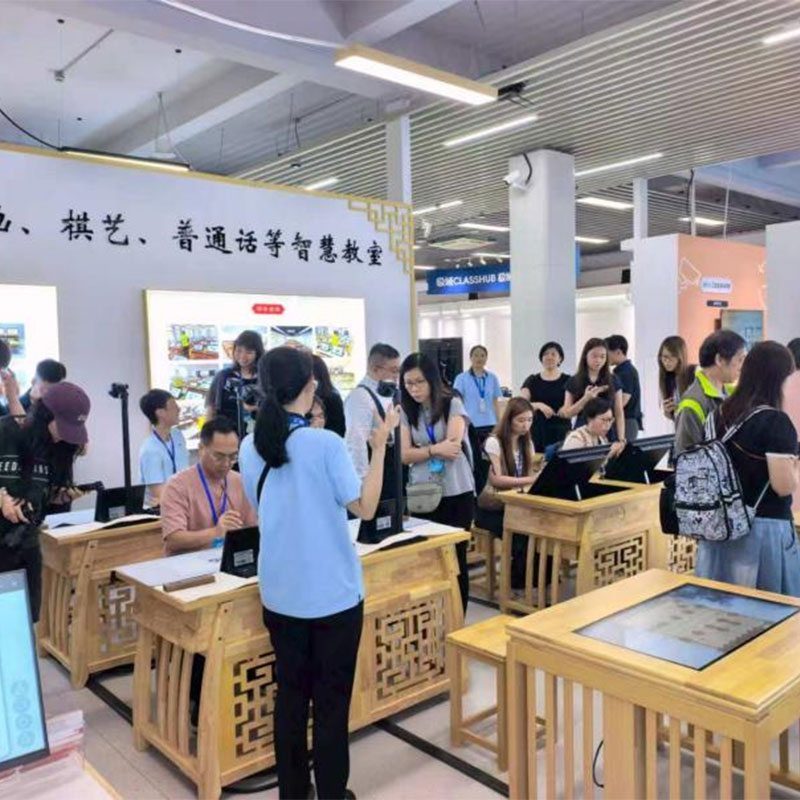
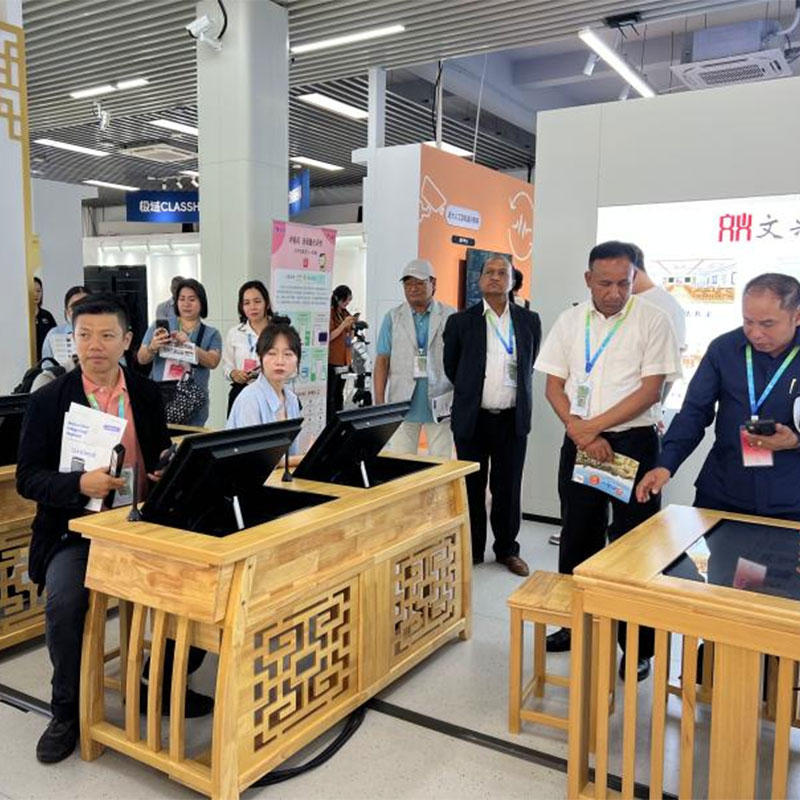
Ярким примером такого подхода является компания ООО «Гуанчжоу Вэньсин Электронные Технологии». Это национальное высокотехнологичное предприятие, основанное в 2013 году в Гуанчжоу, специализируется на разработке и производстве интеллектуальных дисплейных решений. В отличие от масс-маркета, где компоненты часто унифицированы, «Вэньсин» предлагает полный цикл создания продукта: от проектирования конструкций и разработки ПО до сборки и жесткого тестирования.
Почему это важно для пользователя, ищущего не просто «монитор», а надежное решение? Потому что продукция компании проходит многоступенчатые испытания на старение, работу при экстремальных температурах и нагрузочные режимы. Это гарантирует, что дисплей будет стабильно работать в условиях метрополитена, больницы, учебного класса или на производственном цехе, где обычный офисный монитор быстро выйдет из строя.
Ассортимент «Гуанчжоу Вэньсин» охватывает три ключевых направления:
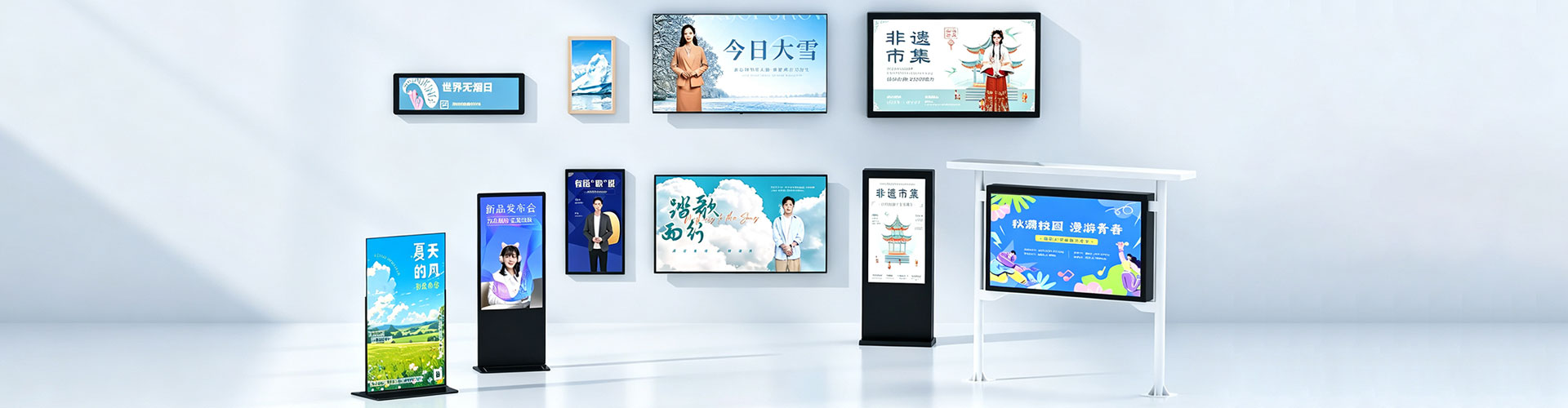
- Коммерческое отображение: сверхъяркие ЖК-дисплеи, автономные настенные рекламные экраны и медиа-киоски.
- Промышленные терминалы: сенсорные моноблоки (включая популярные модели 21,5″), устойчивые к вибрациям и перепадам температур.
- Умное образование: интерактивные доски, AI-терминалы и цифровые учебные классы, адаптированные под специфику школ и вузов.
Благодаря собственному производству и 13-летнему опыту в отрасли, компания контролирует качество на каждом этапе, предлагая также услуги OEM/ODM для партнеров, которым нужна кастомизация интерфейса или корпуса. Если ваша задача требует нестандартного подхода или круглосуточной работы оборудования, обращение к таким профильным интеграторам, как «Вэньсин», становится не просто выбором бренда, а инвестицией в стабильность бизнес-процессов.
Часто задаваемые вопросы
Почему монитор включается, но пишет «Нет сигнала», хотя кабель подключен?
В 80% случаев проблема в том, что кабель вставлен в порт материнской платы, а видеокарта установлена отдельно. BIOS отключает встроенную графику при обнаружении дискретной карты. Переставьте кабель в горизонтальные разъемы ниже, непосредственно в видеокарту. Также проверьте, не выбран ли в меню монитора другой вход (например, DP вместо HDMI).
Можно ли использовать переходник HDMI-VGA для подключения старого монитора к новой видеокарте?
Да, но только если переходник активный (с микросхемой внутри) и направлен в правильную сторону. Сигнал HDMI цифровой, VGA — аналоговый. Преобразование требует энергии и чипа. Дешевые пассивные переходники работать не будут. Кроме того, качество картинки будет зависеть от качества ЦАП (цифро-аналогового преобразователя) в переходнике.
Как узнать, какая частота обновления реально работает?
Не верьте наклейкам на коробке. Зайдите в настройки Windows -> Система -> Дисплей -> Дополнительные параметры дисплея. Там указана текущая активная частота. Для более точной проверки используйте онлайн-тесты (например, TestUFO), которые визуально показывают количество кадров в секунду. Если вы купили монитор 144 Гц, а система показывает 60 Гц, проверьте кабель: старые HDMI могут не поддерживать высокую пропускную способность.
Вредно ли оставлять монитор в режиме ожидания?
Современные мониторы потребляют менее 0.5 Вт в режиме ожидания. Это безопасно и предусмотрено стандартами Energy Star. Однако, если вы уезжаете в отпуск или не планируете пользоваться ПК несколько дней, лучше полностью обесточить устройство тумблером. Это защитит электронику от скачков напряжения в сети во время грозы или аварий.
Что делать, если на экране появились битые пиксели?
Битые пиксели (черные точки) — это дефект производства, который обычно не лечится программно. «Залипшие» пиксели (цветные точки) иногда можно восстановить специальными программами, быстро меняющими цветами, или легким массажем области пикселя (с осторожностью!). Если битых пикселей больше допустимого класса ISO (обычно 3-5 штук), монитор подлежит замене по гарантии. Зафиксируйте дефект фотографиями при включенном белом, черном, красном, зеленом и синем фоне.
Заключение и следующие шаги
Мы подробно разобрали, как выполнить задачу «Включи компьютерный монитор: руководство по настройке и подключению». Правильная последовательность действий — от проверки заземления до выбора частоты обновления в Windows — гарантирует стабильную работу вашего оборудования и комфорт для глаз. Игнорирование деталей, таких как версия кабеля или настройки EDID, может стоить вам производительности и денег.
Помните, что монитор — это инвестиция в ваше рабочее место. Относитесь к нему бережно, используйте качественные кабели и регулярно обновляйте драйверы видеокарты. Если вы столкнулись со сложностями при подборе профессионального оборудования для офиса или производства, где важна цветопередача и надежность 24/7, обратитесь к специалистам.
Для получения консультации по выбору промышленных и офисных дисплеев, а также для заказа качественного периферийного оборудования, свяжитесь с нами сегодня. Наши инженеры помогут подобрать решение, соответствующее вашим задачам и бюджету, с учетом всех технических нюансов совместимости.